공유기 교체 시기, 바꿔야 할 때와 바꿔도 소용없을 때
작성 2026.10.26
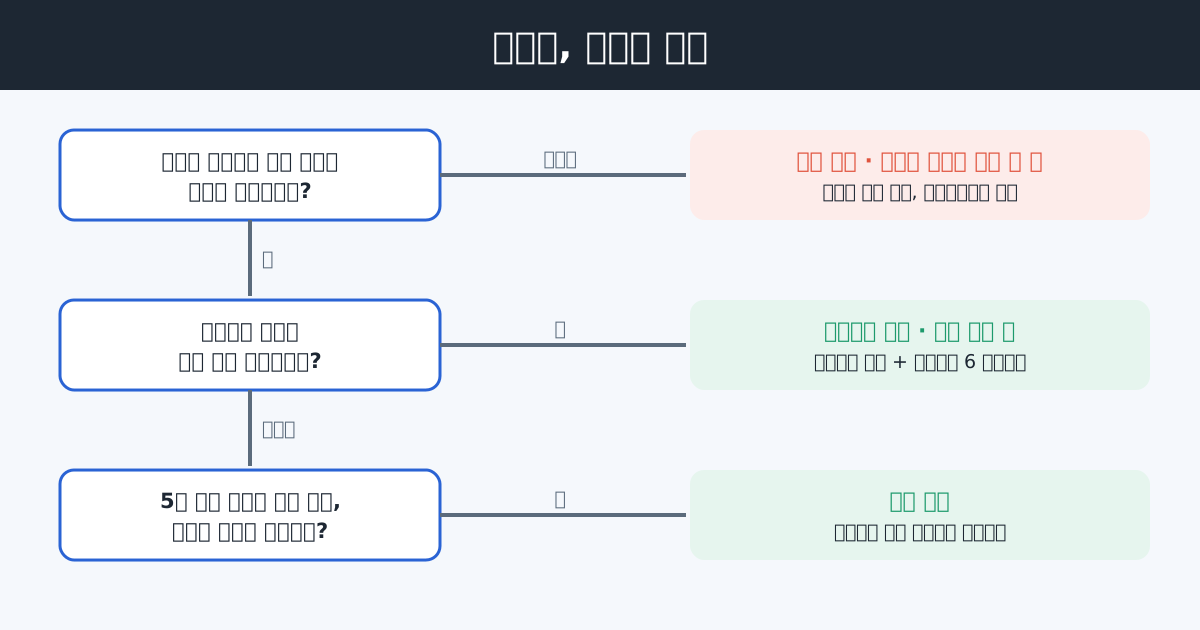
공유기는 한 번 설치하면 고장 나기 전까지 신경 쓰지 않는 물건입니다. 그런데 인터넷 상품은 100Mbps에서 1Gbps, 그 이상으로 빨라지고 집 안 기기는 몇 배로 늘었는데 공유기만 몇 년째 그대로인 경우가 많습니다. 공유기가 낡으면 인터넷이 느려지고 자주 끊기지만, 반대로 문제의 원인이 공유기가 아닌데 새 공유기를 사서 돈만 쓰는 경우도 흔합니다. 언제 바꿔야 효과가 있고 언제는 바꿔도 소용이 없는지, 위 흐름도의 순서대로 정리했습니다.
교체를 고민해야 하는 신호
가장 분명한 신호는 껐다 켜야 다시 잘 되는 일이 잦아지는 것입니다. 며칠에 한 번씩 인터넷이 먹통이 되고 전원을 다시 꽂으면 한동안 괜찮다면, 공유기가 늘어난 기기와 연결을 감당하지 못하거나 부품이 노후한 경우가 많습니다. 공유기는 작은 컴퓨터라서 오래 켜 두면 메모리가 쌓이고, 오래된 제품일수록 이를 정리하는 능력이 떨어집니다. 한 달에 한두 번 재부팅으로 해결되는 정도라면 괜찮지만, 일주일에 여러 번 필요하다면 교체를 생각할 때입니다.
손을 대기 어려울 만큼 뜨겁게 달아오르는 것도 좋지 않은 신호입니다. 공유기는 원래 따뜻한 물건이지만, 단자함이나 TV장처럼 통풍이 안 되는 곳에 오래 두면 열 때문에 부품이 빨리 늙습니다. 통풍이 되는 곳으로 옮겨도 그대로 뜨겁고 먹통이 반복된다면 교체를 고려하세요. 어댑터가 부풀었거나 타는 냄새가 난다면 바로 사용을 멈추는 것이 안전합니다.
마지막으로 제조사가 펌웨어 업데이트를 더 이상 내놓지 않는 공유기는 보안 문제가 발견돼도 고쳐지지 않습니다. 공유기는 집 안 모든 기기가 인터넷으로 나가는 관문이라, 보안 구멍이 생기면 해커가 공유기를 장악해 접속을 엿보거나 다른 공격에 이용할 수 있습니다. 대체로 5년 이상 된 공유기라면 성능과 보안 모두에서 교체를 고려할 만합니다. 공유기 관리자 화면에서 펌웨어 버전과 마지막 업데이트 날짜를 확인할 수 있으며, 들어가는 방법은 공유기 관리자 주소에 정리해 두었습니다.
공유기가 병목인지 확인하는 방법
느낌만으로 공유기 탓을 하기 전에 숫자로 확인하는 것이 좋습니다. 가장 확실한 방법은 공유기를 빼고 비교하는 것입니다. 먼저 공유기에 랜선으로 연결한 컴퓨터에서 속도 측정을 하고, 그다음 공유기를 빼고 모뎀에 컴퓨터를 바로 연결해 다시 재 보세요. 모뎀 겸용 공유기 한 대만 있는 집은 이 방법을 쓸 수 없으니, 유선 측정 결과를 상품 속도와 비교하면 됩니다.
모뎀에 바로 꽂아도 느리다면 문제는 회선 쪽이라 공유기를 바꿔도 해결되지 않습니다. 이때는 통신사에 점검을 요청하고, 내 상품의 최저보장속도에 미달하는지 확인해 요금 감면을 받을 수 있습니다. 모뎀에 바로 꽂으면 빠른데 공유기를 거치면 눈에 띄게 느려진다면 공유기가 병목이라는 확실한 증거입니다. 특히 기가 인터넷인데 공유기에 랜선으로 연결해도 100Mbps 근처에서 멈춘다면, 공유기 포트가 기가비트를 지원하지 않는 오래된 제품일 수 있습니다. 이 경우의 자세한 확인 방법은 기가 인터넷인데 100Mbps만 나올 때에 정리했습니다.
유선은 빠른데 와이파이만 느리다면 공유기의 무선 성능을 의심할 수 있습니다. 공유기와 같은 방에서 최신 휴대폰으로 5GHz에 연결해 쟀는데도 상품 속도의 절반에 한참 못 미친다면, 공유기의 와이파이 세대가 오래되었을 가능성이 큽니다.
바꿔도 효과가 없는 경우
공유기를 바꾸면 인터넷이 빨라질 거라 기대하지만, 인터넷 상품 속도 이상으로는 빨라지지 않습니다. 100Mbps 상품에서 최신 공유기를 들여도 속도는 100Mbps 안팎입니다. 이 경우 체감 속도를 올리고 싶다면 공유기보다 인터넷 상품을 올리는 것이 먼저입니다.
먼 방만 약한 문제도 새 공유기 한 대로는 크게 나아지지 않는 경우가 많습니다. 최신 공유기라도 전파가 콘크리트 벽을 통과하는 힘은 크게 다르지 않아서, 공유기가 단자함 안에 있다면 새것으로 바꿔도 단자함 안에 있는 한 결과는 비슷합니다. 이런 집은 위치를 바꾸거나 메시 와이파이를 쓰는 편이 효과적입니다. 또 특정 기기 하나만 느리다면 공유기가 아니라 그 기기의 와이파이 성능이나 설정 문제일 가능성이 큽니다. 원인이 헷갈린다면 와이파이 진단으로 먼저 좁혀 보세요.
새 공유기를 고를 때
가정용이라면 랜 포트가 기가비트 이상이고 와이파이 6 이상을 지원하는 제품이 기본입니다. 기가 인터넷을 쓴다면 와이파이 6 이상, 2.5Gbps 이상 상품이라면 인터넷 포트(WAN)가 2.5G를 지원하는지까지 확인하세요. 상자에 적힌 AX3000, BE5000 같은 숫자는 대역별 이론 최대 속도를 더한 값이라 실제 속도와는 거리가 있지만, 같은 세대 안에서 성능 등급을 비교하는 기준으로는 쓸 만합니다. 세대별 차이는 와이파이 6, 6E, 7 차이에 정리해 두었습니다.
집 크기와 구조도 고려하세요. 원룸이나 20평대라면 보급형 와이파이 6 공유기로 충분하고, 30평대 이상에서 방이 꺾인 구조라면 처음부터 메시 제품을 고르는 것이 나을 수 있습니다. 랜 포트 개수도 확인할 부분입니다. TV, 데스크톱, 게임기, NAS를 유선으로 연결할 계획이라면 포트가 넉넉한 제품을 고르세요. 자동 펌웨어 업데이트를 지원하는 제품이면 보안 관리가 편합니다.
통신사 공유기라면
통신사에서 임대한 공유기는 노후나 고장 시 교체를 요청할 수 있고, 상품을 바꾸면서 새 공유기로 교체되는 경우도 있습니다. 고장이 의심되면 고객센터에 증상을 설명하고 점검을 요청하세요. 장비가 오래되어 성능이 떨어진다면 교체 가능 여부를 물어볼 수 있습니다.
직접 산 공유기로 바꿔 쓰는 것도 대부분 가능하지만, IPTV 셋톱박스나 인터넷 전화가 통신사 공유기 설정에 묶여 있는 경우가 있으니 바꾸기 전에 고객센터에 확인하는 것이 안전합니다. 통신사 공유기가 모뎀 기능을 함께 하고 있다면 그 장비는 그대로 두고, 새 공유기를 뒤에 연결하면서 통신사 공유기의 와이파이를 끄는 방식이 많이 쓰입니다.
교체한 뒤에 할 일
새 공유기를 설치한 뒤에는 와이파이 이름과 비밀번호를 예전과 똑같이 맞추면 집 안 휴대폰, TV, 스마트 가전을 다시 연결하는 수고를 크게 줄일 수 있습니다. 대소문자까지 정확히 같아야 기기들이 자동으로 다시 붙습니다. 다만 보안 방식이 달라지면 일부 오래된 기기는 다시 연결해야 할 수 있습니다. 방법은 와이파이 비밀번호 변경 방법을 참고하세요. 관리자 비밀번호를 기본값에서 바꾸고 펌웨어를 최신으로 올리는 것도 잊지 마세요. 마지막으로 예전과 같은 자리에서 속도를 다시 재 보면 교체 효과를 숫자로 확인할 수 있습니다.
자주 묻는 질문
비싼 공유기일수록 오래 쓸 수 있나요?
성능 여유가 있어 기기가 늘어나도 버티는 기간이 조금 더 길 수는 있지만, 보안 업데이트 기간은 가격보다 제조사 정책에 달려 있습니다. 중간 가격대 제품을 사서 4~5년마다 바꾸는 것이 현실적인 방법입니다.
공유기를 껐다 켜 두는 습관이 수명에 영향을 주나요?
가끔 재부팅하는 것은 오히려 도움이 됩니다. 다만 하루에도 여러 번 전원을 껐다 켜야 할 정도라면 그 자체가 교체 신호입니다.
오래된 공유기는 어떻게 버리나요?
공유기는 소형 전자제품이라 주민센터나 아파트의 소형 가전 수거함에 버리면 됩니다. 버리기 전에 초기화 버튼으로 설정을 지워 두면 와이파이 비밀번호 같은 정보가 남지 않습니다. 초기화 방법은 공유기 초기화 방법에 있습니다.