와이파이 2.4GHz와 5GHz 차이, 어느 쪽에 연결해야 할까
작성 2026.10.26
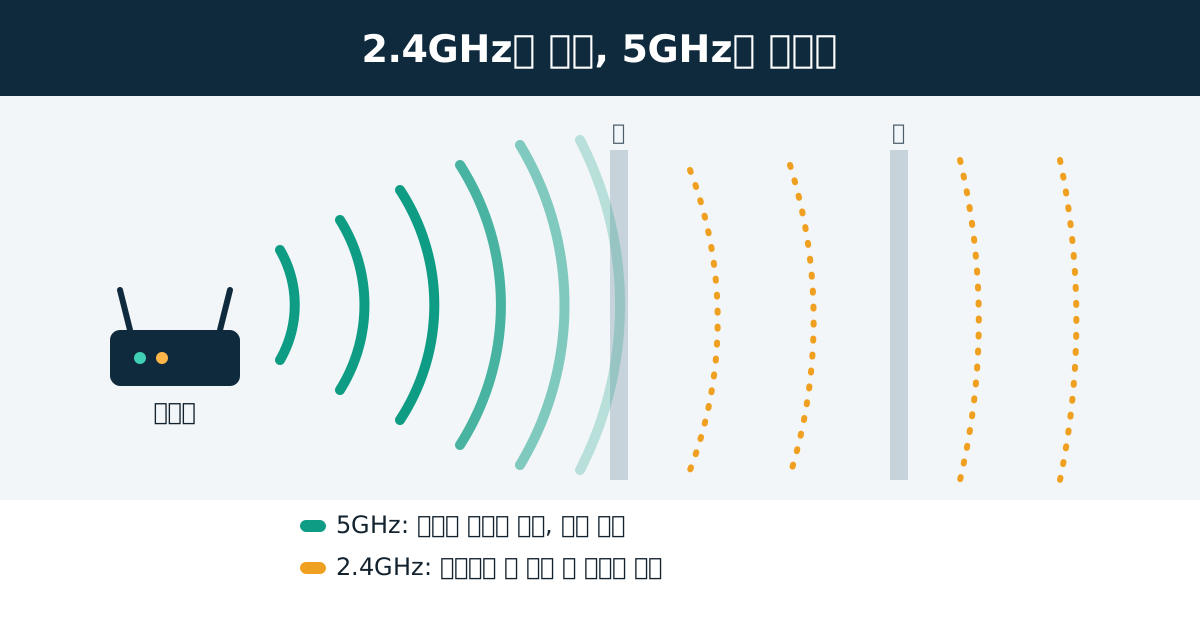
와이파이 목록을 열면 같은 공유기 이름이 두 번, 하나는 끝에 5G가 붙은 채로 보이는 경우가 많습니다. 둘 다 같은 공유기에서 나오는 신호지만 쓰는 주파수가 다르고, 그 차이 때문에 같은 방에서도 어느 쪽에 붙느냐에 따라 속도가 몇 배씩 벌어지기도 합니다. 결론부터 말하면 공유기와 가까운 곳에서는 5GHz, 벽을 여러 개 지나야 하는 먼 방에서는 2.4GHz가 대체로 낫습니다. 왜 그런지 알면 집 구조에 맞게 고르기가 훨씬 쉬워집니다.
주파수가 다르면 무엇이 달라지나요
2.4GHz와 5GHz는 공유기가 데이터를 실어 보내는 전파의 주파수입니다. 주파수가 낮은 2.4GHz 전파는 벽이나 가구를 만나도 비교적 잘 통과하고 멀리까지 갑니다. 대신 한 번에 실어 나를 수 있는 폭이 좁아서 속도에 한계가 있습니다.
5GHz는 반대입니다. 쓸 수 있는 폭이 넓어서 같은 조건이라면 훨씬 빠르지만, 벽과 문을 지날 때마다 신호가 눈에 띄게 약해집니다. 공유기와 같은 거실에 있을 때는 5GHz가 2.4GHz보다 몇 배 빠르게 나오는 일이 흔하지만, 방 두세 개를 건너가면 5GHz 신호가 아예 잡히지 않거나 2.4GHz보다 느려지는 역전이 생기는 이유가 여기에 있습니다.
2.4GHz가 유독 느리고 자주 끊기는 이유
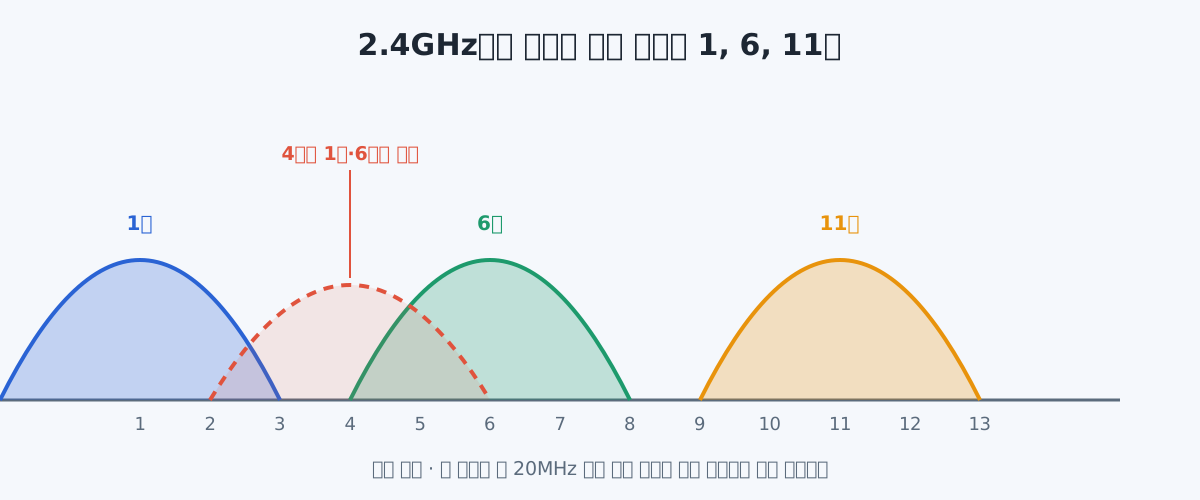
2.4GHz는 오래된 대역이라 이 주파수를 쓰는 기기가 많습니다. 이웃집 공유기 대부분이 2.4GHz 신호를 함께 내보내고 있고, 블루투스 이어폰과 일부 무선 마우스, 그리고 전자레인지도 같은 대역에서 전파를 냅니다. 게다가 2.4GHz 안에서 서로 겹치지 않게 나눠 쓸 수 있는 채널은 사실상 1, 6, 11번 세 개뿐이라, 아파트처럼 공유기가 빽빽한 곳에서는 신호끼리 부딪히기 쉽습니다.
그래서 저녁마다 와이파이가 느려지거나, 전자레인지를 돌릴 때만 영상이 멈춘다면 2.4GHz에 붙어 있는 경우가 많습니다. 5GHz는 쓸 수 있는 채널이 훨씬 많고 신호가 멀리 퍼지지 않아서, 오히려 이웃 공유기의 간섭을 덜 받는다는 장점도 있습니다.
채널을 바꾸면 나아질까
공유기는 보통 채널을 자동으로 고르지만, 이웃 공유기가 많은 아파트에서는 자동 선택이 늘 최선은 아닙니다. 2.4GHz를 꼭 써야 하는데 느리다면 공유기 관리자 화면의 무선 설정에서 채널을 1, 6, 11번 중 하나로 직접 바꿔 보세요. 위 그림처럼 이 세 채널은 서로 겹치지 않기 때문에, 이웃이 많이 쓰는 채널을 피해 고르면 간섭이 줄어듭니다. 4번이나 9번처럼 중간 번호는 양쪽 채널과 모두 겹쳐서 오히려 손해입니다. 어느 채널이 붐비는지는 안드로이드용 와이파이 분석 앱이나 노트북용 무선 분석 프로그램으로 확인할 수 있고, 하나씩 바꿔 가며 속도 측정을 해 보는 것도 방법입니다.
5GHz는 쓸 수 있는 채널이 훨씬 많아 대부분 자동 설정으로 충분합니다. 다만 일부 오래된 기기는 5GHz의 높은 번호 채널을 지원하지 않아 와이파이 목록에 5G 이름이 보이지 않을 수 있는데, 이때는 5GHz 채널을 36~48번 사이의 낮은 번호로 고정하면 보이게 되는 경우가 많습니다. 공유기 설정 화면에 들어가는 방법은 공유기 관리자 주소를 참고하세요.
우리 집에서는 어느 쪽이 맞을까
공유기와 같은 공간이나 벽 하나 정도 떨어진 방에서 노트북, 휴대폰, TV를 쓴다면 5GHz에 연결하는 것이 좋습니다. 영상 스트리밍, 화상회의, 큰 파일 다운로드처럼 속도가 중요한 일은 대부분 5GHz에서 훨씬 쾌적합니다.
반대로 화장실이나 베란다 너머 작은 방처럼 공유기에서 멀고 벽이 많은 곳이라면 2.4GHz가 더 안정적일 수 있습니다. 확실히 알고 싶다면 그 자리에서 5GHz와 2.4GHz에 각각 연결해 인터넷 속도 측정을 한 번씩 해 보세요. 숫자가 더 높고 측정 중에 끊기지 않는 쪽이 그 방의 정답입니다. 두 대역 모두 느리다면 대역을 고르는 것보다 공유기 위치를 바꾸거나 중계기, 메시 와이파이를 들이는 것이 근본적인 해결책입니다.
2.4GHz에만 연결되는 기기도 있습니다
스마트 플러그, 로봇청소기, 일부 홈캠과 IoT 가전은 처음 등록할 때 2.4GHz 와이파이만 찾는 경우가 많습니다. 등록 화면에서 집 와이파이가 보이지 않거나 계속 연결에 실패한다면, 휴대폰을 5G가 붙지 않은 이름 쪽에 연결한 상태에서 다시 등록해 보세요. 오래된 노트북이나 프린터 역시 5GHz를 지원하지 않아 목록에 2.4GHz 이름만 보일 수 있습니다.
이름이 하나로만 보인다면
최근 공유기 중에는 두 대역을 같은 이름으로 내보내고, 기기의 위치와 신호 세기를 보고 알아서 대역을 바꿔 주는 기능을 켠 제품이 많습니다. 제조사마다 밴드 스티어링이나 스마트 커넥트처럼 부르는 이름이 다릅니다. 대부분은 이대로 쓰면 편하지만, 특정 기기가 자꾸 2.4GHz로만 붙어서 느리거나 IoT 기기 등록이 안 될 때는 공유기 설정 화면에서 이 기능을 끄고 두 대역에 서로 다른 이름을 붙이면 직접 골라 연결할 수 있습니다.
6GHz 와이파이는 무엇인가요
와이파이 6E와 와이파이 7을 지원하는 공유기에는 6GHz 대역이 하나 더 있습니다. 5GHz보다 더 넓은 폭을 쓰고 간섭이 거의 없어서 아주 빠르지만, 벽을 통과하는 힘은 5GHz보다도 약하고 휴대폰과 노트북도 6GHz를 지원해야 연결됩니다. 지금 쓰는 기기 목록에 6GHz 이름이 보이지 않는다면 신경 쓰지 않아도 됩니다.
정리하면, 공유기 근처에서는 5GHz, 멀리 떨어진 방과 IoT 기기는 2.4GHz라고 기억해 두면 대부분의 상황에서 맞습니다. 그래도 느리다면 같은 자리에서 두 대역을 번갈아 측정해 보고, 둘 다 낮게 나온다면 대역보다 공유기 위치나 회선 쪽을 살펴볼 차례입니다.
자주 묻는 질문
5G 와이파이는 휴대폰 5G 통신과 같은 건가요?
다릅니다. 와이파이 이름 끝의 5G는 5GHz 주파수를 쓴다는 뜻이고, 휴대폰의 5G는 5세대 이동통신을 말합니다. 와이파이 5GHz는 휴대폰 요금제와 관계없이 집 공유기에서 나오는 신호입니다.
휴대폰이 자꾸 2.4GHz로 붙어요.
휴대폰은 보통 저장된 와이파이 중 신호가 강한 쪽을 고르는데, 거리가 조금만 있어도 2.4GHz의 신호 세기가 더 크게 나와 그쪽을 고르는 경우가 많습니다. 5GHz를 쓰고 싶은 자리라면 휴대폰의 와이파이 목록에서 2.4GHz 이름을 삭제하거나 자동 연결을 끄면 5GHz에만 붙습니다.
두 대역에 동시에 연결할 수는 없나요?
일반적인 휴대폰과 노트북은 한 번에 하나의 와이파이에만 연결됩니다. 와이파이 7을 지원하는 일부 최신 기기와 공유기 조합에서는 여러 대역을 동시에 쓰는 기능이 있으며, 자세한 내용은 와이파이 6, 6E, 7 차이에 정리했습니다.