고정 IP 설정 방법, 공유기에서 하는 것이 가장 쉽습니다
작성 2026.10.26
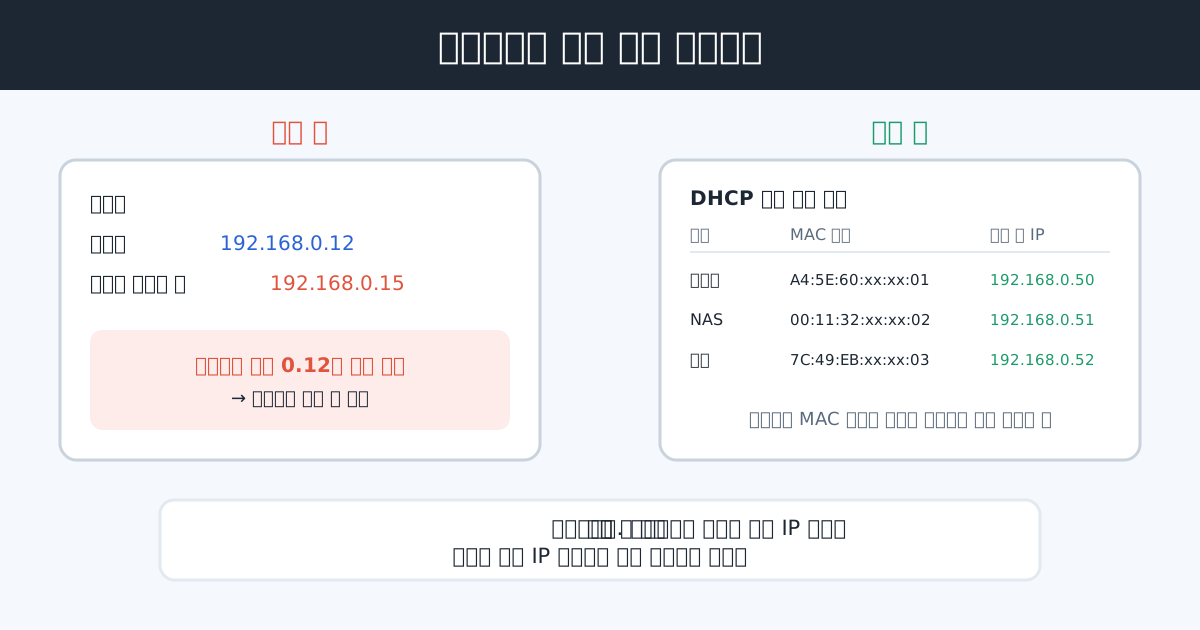
고정 IP 설정을 찾는 사람은 대개 둘 중 하나입니다. 프린터, NAS, CCTV처럼 집 안의 특정 기기 주소가 바뀌지 않게 하고 싶은 경우, 또는 회사 방화벽 등록처럼 인터넷에서 보이는 우리 집 주소 자체를 고정하고 싶은 경우입니다. 둘은 이름이 같아도 전혀 다른 이야기라서, 무엇을 고정하려는지부터 정해야 헤매지 않습니다.
내부 IP 고정과 공인 고정 IP는 다릅니다
집 안 기기의 주소는 공유기가 나눠 주는 사설 IP로, 192.168.0.10처럼 생겼습니다. 이 주소는 공유기 설정만으로 얼마든지 고정할 수 있습니다. 반면 인터넷에서 보이는 공인 IP는 통신사가 정해 주는 주소라서 내가 고정할 수 없고, 고정이 필요하면 통신사에 고정 IP 상품이나 부가서비스를 신청해야 합니다. 가정용 상품은 대부분 유동 IP이고, 지금 내 공인 IP는 내 IP 확인에서 볼 수 있습니다. 이 글은 집 안 기기의 내부 IP를 고정하는 방법을 다룹니다.
방법 1: 공유기에서 고정 할당하기 (추천)
가장 깔끔한 방법은 공유기에게 “이 기기에는 늘 이 주소를 줘”라고 등록해 두는 것입니다. 공유기 관리자 주소로 설정 화면에 들어가 내부 네트워크, DHCP 서버 같은 메뉴를 찾으면 고정 할당, 수동 할당, 예약 같은 이름의 항목이 있습니다. 여기서 지금 연결된 기기 목록 중 고정할 기기를 고르고 원하는 주소를 지정하면 끝입니다. 공유기는 기기를 MAC 주소로 알아보기 때문에, 기기가 껐다 켜져도 같은 주소를 받습니다.
메뉴 위치는 제품마다 다릅니다. ipTIME은 관리 화면의 고급 설정에서 네트워크 관리 아래 내부 네트워크 설정으로 들어가면 DHCP 서버 설정과 함께 수동 할당 목록을 관리하는 화면이 있고, 연결된 기기 목록에서 골라 등록할 수 있습니다. 통신사 공유기는 네트워크 설정이나 LAN 설정 안의 DHCP 항목에서 고정 할당 또는 IP 예약을 찾으면 됩니다. 주소를 지정할 때는 기존 기기와 겹치지 않게 끝자리를 50이나 100처럼 눈에 띄는 숫자로 정해 두면 나중에 관리하기 편합니다. 등록한 뒤에는 그 기기의 와이파이를 껐다 켜거나 기기를 재부팅해야 새 주소를 받습니다.
이 방법의 장점은 기기 쪽에서는 아무것도 건드리지 않아도 된다는 점입니다. 기기 설정은 자동 그대로 두므로, 그 기기를 다른 장소로 들고 가도 문제없이 인터넷에 연결됩니다.
휴대폰을 고정할 때는 MAC 주소를 확인하세요
요즘 휴대폰은 개인정보 보호를 위해 와이파이마다 가짜 MAC 주소를 쓰는 기능이 기본으로 켜져 있습니다. 아이폰은 비공개 Wi-Fi 주소, 갤럭시는 랜덤 MAC이라고 부르는데, 이 주소가 주기적으로 바뀌는 설정이라면 공유기가 같은 휴대폰을 다른 기기로 인식해 고정 할당이 소용없어집니다. 휴대폰이나 태블릿을 고정하려면 집 와이파이의 상세 설정에서 아이폰은 비공개 Wi-Fi 주소를 끄거나 고정으로, 갤럭시는 MAC 주소 유형을 휴대전화 MAC으로 바꾼 뒤 그 주소로 등록하세요. 기기별 설정 위치는 아이폰 와이파이, 갤럭시 와이파이 글에도 정리해 두었습니다.
방법 2: 기기에서 직접 수동 설정하기
공유기 설정에 들어갈 수 없다면 기기에서 직접 주소를 지정할 수도 있습니다. 윈도우 11은 설정의 네트워크 및 인터넷에서 연결 중인 와이파이나 이더넷의 하드웨어 속성으로 들어가 IP 할당을 편집해 수동으로 바꾸고, IP 주소, 서브넷 마스크(대개 255.255.255.0, 윈도우에서는 서브넷 접두사 길이 24), 게이트웨이(공유기 주소), DNS를 입력합니다. 메뉴 이름은 윈도우 버전에 따라 다를 수 있습니다. 넣으려는 주소가 공유기 대역 안에 있는지 헷갈린다면 서브넷 계산기로 사용 가능한 범위를 확인해 보세요.
맥에서는 시스템 설정의 네트워크에서 와이파이나 이더넷의 세부사항을 열고 TCP/IP 항목에서 IPv4 구성을 수동으로 바꾸면 됩니다. 아이폰은 Wi-Fi 정보 화면의 IP 구성, 갤럭시는 와이파이 상세 설정의 IP 설정에서 고정을 고를 수 있습니다. 어느 기기든 넣어야 할 값은 같아서, 주소 하나와 서브넷 마스크, 게이트웨이, DNS 네 가지입니다. 게이트웨이에는 공유기 주소를 넣고, DNS는 공유기 주소를 그대로 넣거나 원하는 공용 DNS를 넣으면 됩니다. DNS 고르는 법은 DNS 서버 바꾸는 법을 참고하세요.
이때 주의할 점은 주소 충돌입니다. 공유기가 다른 기기에 이미 나눠 준 주소를 수동으로 지정하면 두 기기가 번갈아 인터넷이 끊깁니다. 공유기가 자동으로 나눠 주는 범위 밖의 번호를 고르는 것이 안전한데, 그 범위는 공유기 DHCP 설정 화면에서 확인할 수 있습니다. 또 수동 설정한 노트북을 다른 곳의 와이파이에 연결하면 인터넷이 안 될 수 있으니, 들고 다니는 기기에는 방법 1이 낫습니다.
고정한 다음에
고정 IP를 설정한 목적이 포트포워딩이라면 이제 그 주소로 규칙을 만들면 됩니다. 순서는 포트포워딩 설정 방법에 정리해 두었습니다. 프린터라면 컴퓨터에 프린터를 다시 추가할 때 고정한 주소로 등록해 두면, 공유기를 껐다 켤 때마다 인쇄가 안 되는 문제가 사라집니다.
공인 IP를 고정하고 싶다면
회사 시스템에 접속하기 위해 방화벽에 우리 집 주소를 등록해야 하거나, 집에서 서버를 운영하며 늘 같은 주소가 필요하다면 공인 IP 고정이 필요합니다. 가정용 인터넷 상품은 대부분 유동 IP라서, 모뎀을 오래 껐다 켜거나 통신사 장비가 바뀌면 주소가 달라질 수 있습니다. 다만 실제로는 몇 주에서 몇 달씩 같은 주소가 유지되는 경우도 많습니다.
진짜 고정 공인 IP는 통신사의 고정 IP 부가서비스나 기업용 인터넷 상품으로 받을 수 있고, 가정용 상품에서는 제공하지 않거나 추가 요금이 붙는 경우가 많으니 고객센터에 문의하세요. 서버 접속이 목적이라면 대안으로 DDNS가 있습니다. ipTIME을 비롯한 많은 공유기가 무료 DDNS 기능을 제공해서, 공인 IP가 바뀌어도 myhome.iptime.org 같은 이름이 늘 새 주소를 가리키게 해 줍니다. 회사 방화벽처럼 주소 자체를 등록해야 하는 경우에는 DDNS로 해결되지 않으니 고정 IP 상품이 필요합니다.
자주 묻는 질문
내부 IP를 고정하면 인터넷 속도가 빨라지나요?
속도에는 영향이 없습니다. 기기 주소가 바뀌지 않게 해서 프린터, NAS, 포트포워딩 같은 연결이 끊기지 않게 하는 것이 목적입니다.
공유기를 초기화하면 고정 할당도 사라지나요?
네. 고정 할당 목록은 공유기 설정의 일부라 초기화하면 모두 지워집니다. 공유기 설정 백업 기능이 있다면 미리 백업해 두고, 없다면 기기별 주소를 메모해 두세요. 초기화 전에 알아 둘 점은 공유기 초기화 방법에 정리했습니다.
192.168.0.1 같은 공유기 주소를 기기에 넣으면 어떻게 되나요?
공유기 주소와 같은 주소를 기기에 지정하면 충돌이 나서 집 전체 인터넷이 불안정해질 수 있습니다. 기기에는 공유기 주소와 겹치지 않는 번호를 쓰고, 공유기 주소는 게이트웨이 칸에만 넣으세요.